

Documentação de ajuda
Esta página visa ajudar o nosso cliente, bem como clientes em potencial, a entender e aprender a usar nossos serviços da melhor forma.

Orientações de pré-venda
Aqui temos orientações para ajudar o nosso potencial cliente obter o melhor orçamento de nossa parte.
Fornecemos o BigBlueButton para videoconferência.
O BigBlueButton é orçado com base na quantidade de assentos disponíveis para o cliente. Um assento é uma vaga em sala de videoconferência. Os assentos podem ser compartilhados por duas ou mais salas no Moodle. Por exemplo, se um cliente contratar 80 assentos, poderá usar todos os assentos para fazer uma videoconferência com 80 participantes (incluindo o apresentador), ou pode usar tais assentos para fazer simultaneamente 4 sessões de videoconferência com 20 participantes cada. Ou ainda 3 sessões, uma com 5 usuários, outra com 45, e outra com 30.
Enfim, os assentos contratados não são associados a uma sala no Moodle ou a um usuário. São como cadeiras que se tem disponível para pessoas se reunirem em diferentes salas, podendo as cadeiras serem manejadas entre elas.
E tudo isso com possibilidade de integração com o Moodle.
Sabendo disso tudo, agora você pode ter mais objetividade na especificação de sua demanda de assentos BigBlueButton, para rapidamente ter orçamento de cada um destes para sua operação.
Montagem de cursos no Moodle implica em receber do cliente o plano de curso pronto, junto com o conteúdo bruto (arquivos Word, PowerPoint, vídeos, áudios, PDF, etc), mais questões de avaliação (com gabarito). Depois rapidamente montamos o curso com base no planejamento e conteúdos entregues.
Portanto, para orçar o serviço de construção de um curso no Moodle, é importante que tenhamos uma boa ideia do que a demanda exigirá em termos de recursos humanos e tempo. Desta forma, é importante que nos seja fornecido, além do que foi citado acima, uma amostra do conteúdo bruto disponível (ou todo o conteúdo, se possível).
Quanto maior for a amostra, mais preciso será o orçamento. Se não for possível fornecer todo o conteúdo, mas apenas uma pequena amostra, ela deve ser representativa em relação ao todo em termos de estrutura (quantidade de textos, imagens, vídeos, áudios, tabelas, etc.).
Quando o cliente não tem um plano de curso, só tendo o conteúdo, então isso implica em termos uma consultoria em desenho instrucional antes de orçamos a montagem do curso em si no Moodle.
Quando o cliente que o curso está montado em outro ambiente virtual de aprendizagem que não seja o Moodle, nós precisamos de ter acesso ao curso para fazermos o orçamento do serviço de migração de conteúdo entre as plataformas. Outros formatos de contratação deste serviço podem ocorrer. Para maiores detalhes, visite gfarias.com/conteudo.
O serviço de consultoria é bastante variado em enfoque, por isso que é muito importante uma reunião contando com o próprio consultor para entender a demanda do cliente. Assim é possível especificar uma linha de trabalho e um modelo de remuneração, que pode ser baseado em entrega de produto pronto ou em horas trabalhadas.
Clientes nossos de serviços contínuos, como hospedagem e suporte, usufruem de uma quantidade anual de horas incluídas em seus respectivos serviços, de acordo com volume contratado.
Antes de mais nada, é importante deixar claro que o Moodle atende às exigências da Lei Geral de Proteção de Dados (Lei Nº 13.709, de 14 de agosto de 2018). Na realidade, antes de atender a LGPD, o Moodle atende a GDPR (General Data Protection Regulation), a equivalente européia da LGPD e na qual nossa lei de proteção de dados foi inspirada.
O Moodle tem funções de atendimento à proteção de dados que começa no autocadastramento, com exigência de autodeclaração de maior idade para quem se cadastra. O controlador dos dados pode estabelecer sua política própria de serviço, atrelando a concordância do usuário à conclusão do acesso à plataforma. E há funções pós uso da plataforma, como:
- canal de comunicação com o encarregado dos dados pessoais, que é o responsável pelo tratamento de privacidade dos dados pessoais na plataforma;
- mecanismo solicitação de obtenção ou deleção de dados pessoais;
- gerenciamento de atendimento a solicitações de titulares de dados pessoais quanto a entrega e/ou deleção;
- relatório em que cada titular de dados pessoais é informado sobre os dados pessoais retidos pela plataforma, bem como o período de retenção.
Maiores detalhes sobre questões relacionadas com LGPD podem ser obtidas por clientes efetivos através de comunicação em nosso Helpdesk.
Orientações de Pós-Venda
Orientações iniciais para clientes novos, sobre nossa dinâmica de atendimento e suporte.
A primeira coisa que o cliente deve fazer ao fechar negócio com a GFarias é informar dados cadastrais. Tanto da empresa (se for pessoa jurídica), como do indivíduo responsável pela contratação. Também deve logo informar os dados de contato de até 5 prepostos, que podem compartilhar, além do responsável da contratação, o acesso aos diferentes sistemas de trabalho da GFarias. Esse cadastro inicial deve ser feito via mensagem de email, enviada para o endereço comercial da GFarias ou usando a página presente em gfarias.com/contato.
A segunda coisa que o cliente deve fazer é acessar a sessão da página Ajuda que mostra como usar o Helpdesk. Pois é importante para o cliente saber como usar o painel do helpdesk para controlar a comunicação conosco. Afinal, este mecanismo é o nosso principal canal de comunicação com o cliente, bem como é exigido em nosso contrato de prestação de serviços que toda a comunicação formal seja feita através dele. Assim, mesmo que se estabeleça qualquer acordo tácito via telefone, mensageiro instantâneo ou qualquer outro canal de comunicação, sua validade se torna concreta se for registrada em mensagem no helpdesk.
A GFarias oferece diferentes canais de comunicação com o cliente: Email/helpdesk, Telefone, WhatsApp, Vídeoconferência e Redes Sociais.
Apesar desta pluralidade de canais, de acordo com o nosso contrato de prestação de serviços, apenas consideramos oficiais mensagens enviadas para o helpdesk. O que pode ser feito via painel do sistema, ou via email (comercial ou suporte).
Assim, mesmo que tenha se comunicado com a GFarias via outro canal (mensageiro instantâneo, telefone, videoconferência), sempre formalize, via Helpdesk, o que foi solicitado, discutido, informado ou comunicado. Sempre! Pois o que é comunicado por outros canais não tem validade operacional, tampouco jurídica.
Temos três emails de comunicação:
- contato@gfarias.com voltado para o contato pré-venda da empresa. Assim, caso ainda não seja cliente, este é o email que deve ser usado.
- comercial@gfarias.com voltado para quem já é cliente e ainda não está cadastrado no Helpdesk, pois aceita mensagens de qualquer remetente.
- suporte2gfarias.com para quem já é cliente e está cadastrado no Helpdesk, pois só aceita mensagens cujo remetente seja um endereço de email cadastrado no Helpdesk. Qualquerremetente cujo emails não esteja cadastrado no Helpdesk terá a mensagem ignorada automaticamente. Não teremos acesso a tal mensagem.
Para saber mais sobre como usar o Helpdesk, acesse a sessão da página Ajuda que mostra como usar o Helpdesk.
De vez em quando lidamos com situações de clientes que são relapsos com segurança da informação. Acabam sofrendo as consequências dos seus próprios hábitos, apesar de nossos esforços para evitar problemas de segurança. Desta forma, resumimos aqui algumas recomendações básicas:
- Já tivemos casos em que as credenciais de acesso de um colaborador já foram usadas por outro colaborador para sabotar ou a empresa ou o colega. Portanto, as credenciais de acesso ao nosso Helpdesk não devem ser compartilhados, cada preposto do cliente deve usar suas próprias credenciais..
- Constantemente temos situações em que um usuário com credenciais de administrador do Moodle comete erros (propositais ou não). Quando uma credencial de acesso é compartilhada, não temos como saber qual foi a pessoa que cometeu o erro. Assim, cada administrador do Moodle deve ter sua própria credencial de acesso, mantendo-a em sigilo.
- Limite o número de administradores do Moodle e do Helpdesk ao mínimo necessário. Quanto mais gente com poderes administrativos, mais brechas de segurança podem ser abertas. Temos casos em que o Moodle do cliente tem dezenas de administradores, quase a totalidade deles não precisavam de ter tais credenciais, servindo apenas para permitir que mais gente consiga cometer erros irreversíveis.
- Se houver mudança dos quadros do cliente, ocasionando a saída de algum colaborador que tenha alguma credencial de acesso administrativo ao Moodle ou ao Helpdesk, nós devemos ser informados imediatamente, para que desativamos suas credenciais. Isso evita que o cliente fique exposto à sabotagem de um colaborador que é desligado a contragosto, como já ocorreu, e só não trouxe consequências porque tínhamos medidas de segurança extra, não divulgadas.
- Software desatualizado significa brecha de segurança. Mantenha seu Moodle atualizado. Para isso, sempre que receber uma mensagem automática do Moodle indicando a publicação de nova versão do Moodle, solicite atualização de versão. Esteja consciente de que, dependendo dos plugins, temas ou eventuais alterações de código que tenha feito no Moodle pode ser um problema para atualização de versão. Por isso, sempre nos consulte a respeito antes de solicitar uma atualização de versão.
- Sempre que receber um aviso nosso solicitando autorização para atualização do Moodle, leve a sério e trate o assunto com a urgência que merece. Se chamamos a atenção de uma brecha de segurança, é porque temos décadas de experiência neste serviço. Então ignorar nossas comunicações é promover o risco de algo dar errado em termos de segurança da informação.Temos casos de instalações Moodle que são invadidas para fazer propaganda de Bets, e isso só ocorreu porque o cliente ignorou nossos avisos.
Caso não siga estas e outras boas práticas de segurança da informação e ocorra alguma falha, assuma a responsabilidade. Não responsabilize o prestador de serviço que trabalha todo dia, o dia todo, para manter seu Moodle seguro, estável, e com bom desempenho, e que nem sempre você presta a atenção ao que ele alerta.
Usando o Helpdesk
Ajuda para novos clientes novos entenderem como funciona nosso helpdesk.
O helpdesk é um sistema de gerenciamento de atendimento ao cliente e gestão de nossa plataforma de negócio e de tecnologia. Trabalhamos em torno dele para fazer os mais diversos procedimentos operacionais: cobrança, controle, monitoramento, disponibilização, comunicação, bloqueio, etc.
Através do helpdesk, o cliente pode também ter parte destas facilidades. Pois ao se tornar um cliente da GFarias, o cliente tem acesso ao seu painel de cliente no helpdesk. Nele, o cliente acompanha todo o andamento do serviço: o que contratou, o que pagou, que mensagens foram enviadas (inclusive aquelas diretas do email), que serviços outros podem ser contratados, que base de conhecimento existe sobre dúvidas comuns dos outros clientes, etc. Porém o principal uso do helpdesk é abrir tickets (ordens de serviço), a partir das quais alguém das equipes comercial ou de suporte da GFarias se encarregará do atendimento. A partir daí, o cliente poderá dar continuidade à comunicação, respondendo e acompanhando as respostas da GFarias.
A comunicação com a GFarias se dá prioritariamente através do HelpDesk (HD), encontrado no endereço:
https://gfarias.com/hd
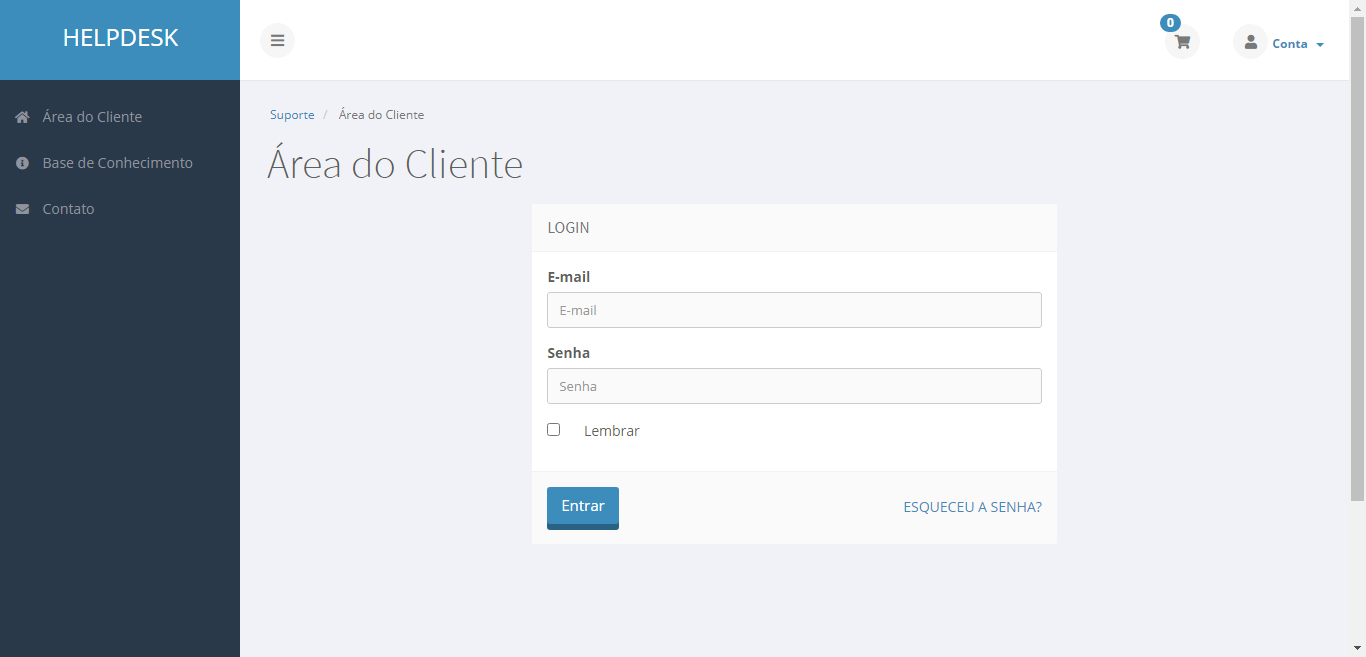
Para acessar, basta usar seu email e a senha, por nós fornecida na mensagem de boas vindas, nos campos abaixo.
Quando acessar o Helpdesk, verá a página abaixo, que é a "Área do Cliente" do Helpdesk. Nela você tem os elementos apresentados abaixo em amarelo. Os mais importantes são os quatro retângulos coloridos, através dos quais se pode acessar as faturas (vermelho), a lista de serviços contratados (verde), eventuais orçamentos (azul) e, principalmente, os tickets de suporte (roxo). O menu lateral, em preto, tem links equivalentes.
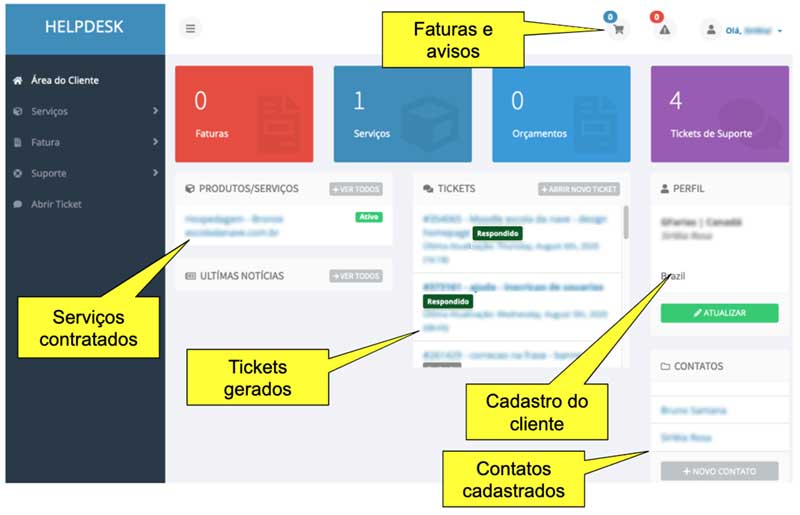
Precisando acrescentar contatos, use a área indicada acima pelo quadro Contatos cadastrados, que aponta para uma área onde tem um botão NOVO CONTATO. Mudanças de cadastro da sua organização podem ser feitas através de botão verde (Atualizar), localizado em área indicada por Cadastro do cliente.
O Helpdesk é a melhor forma de comunicação na prestação de serviço, pois:
- Permite auditoria para controlarmos a qualidade do nosso serviço, especialmente mediante alguma queixa do cliente, ou algum questionamento sobre o que foi solicitado e o que foi entregue.
- Oficializa comunicação feitas por outros canais: telefone, WhatsApp, webconferência; além de evitar má interpretação do que é falado em comunicação tácita.
- Diferentes pessoas, tanto do nosso lado quanto do lado do cliente, podem acompanhar o andamento de todos os atendimentos.
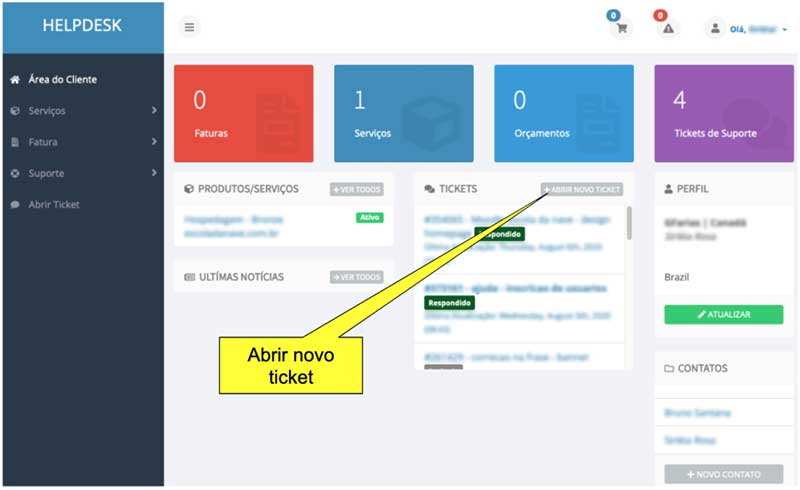
Acesse a área do cliente e clique no botão Abrir Novo Ticket, como indicado abaixo.
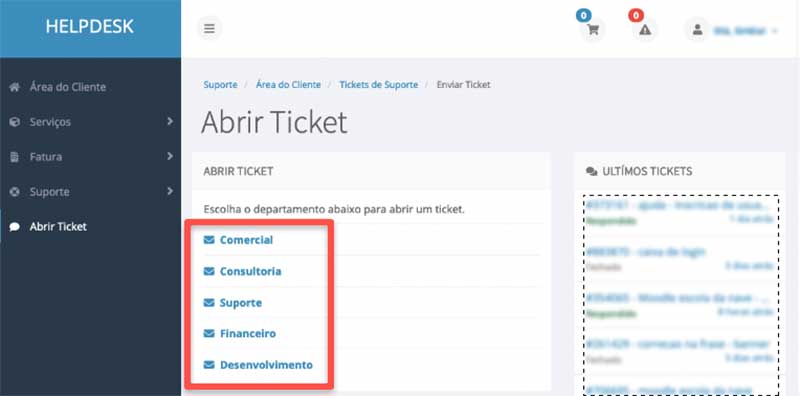
Uma nova página surge com os departamentos (vide destaque em vermelho abaixo). Escolha o departamento de acordo com sua demanda:
- Departamento Comercial: trata de questões relacionadas à orçamentos, contratos de produtos e serviços.
- Departamento Consultoria: trata de questões relacionadas à personalização de temas para o moodle, treinamentos (cursos online da GFarias), design instrucional, serviço de webconferência Webex.
- Departamento Suporte: trata de questões relacionadas a resolução de problemas, dúvidas ou ajustes de configuração no uso do ambiente moodle, instalação de plugins, etc..
- Departamento Financeiro: trata de questões financeiras como pagamento de faturas, emissão de notas fiscais.
- Departamento de Desenvolvimento: trata apenas do serviço de desenvolvimento de plugins.
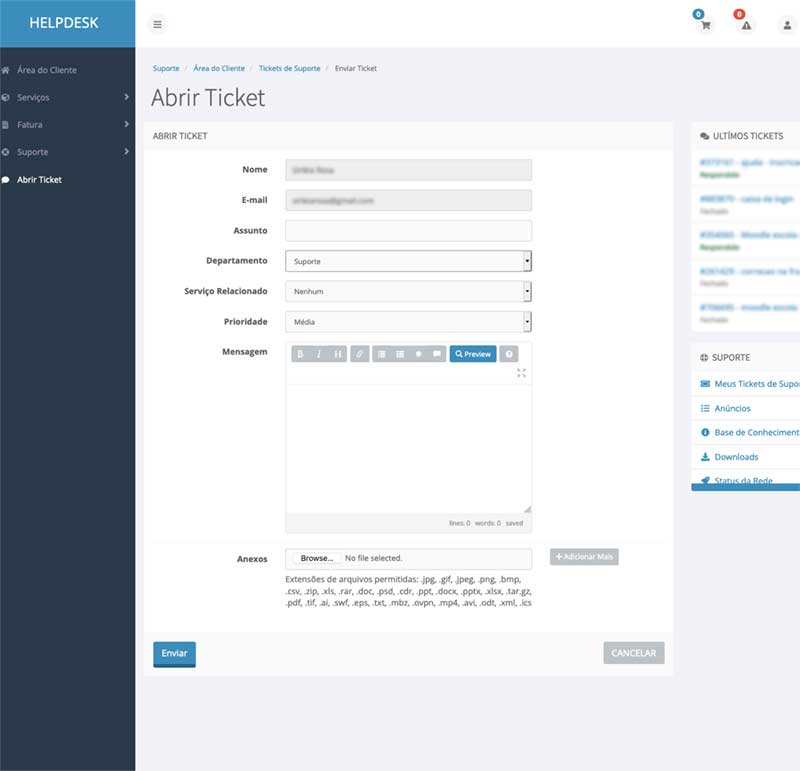
Na tela seguinte, já surge o formulário de abertura do ticket, com diferentes campos:
-
Assunto: Deve-se preencher com pelo menos duas palavras de forma a representar a sua solicitação.
-
Departamento: Independente do departamento que tenha clicado para chegar neste formulário, esse campo permite que escolha o departamento para o qual o ticket será enviado. Não se preocupe, se enviar para o departamento errado, ele será direcionado para a pessoa adequada.
-
Prioridade: Alta para situações críticas, que demandam de atendimento imediato, como site indisponível. Média para solicitações de requisições rotineiras, que precisam ser atendidas no mesmo dia, como atendimento a dúvidas e pedidos de instalação de plugins, por exemplo. Baixa para solicitações que podem aguardar mais de um dia para atendimento, como orçamentos, solicitação de auditoria, questionamentos subjetivos.
-
Serviços relacionado: O serviço pode estar relacionado com itens específicos contratados, como servidores ou domínios. Na dúvida, pule esse item.
- Anexos: Pode anexar arquivos dentre os formatos listados na figura abaixo.
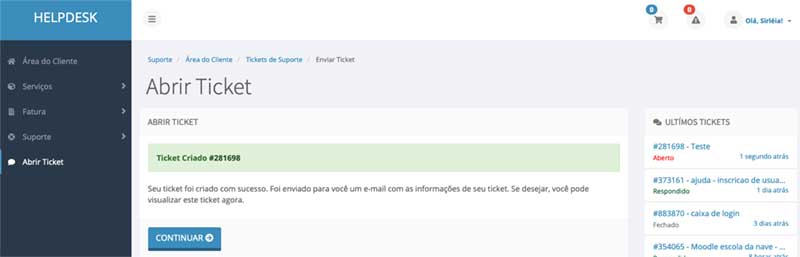
Preenchidos minimamente os campos acima, basta clicar em Enviar (vide acima) que a página abaixo surgirá, confirmando a abertura do ticket.
Ao clicar no botão Continuar (acima), chegará na página em que o ticket aberto me mostrado (abaixo). No retângulo vermelho abaixo, pode acompanhar os dados de status do ticket.
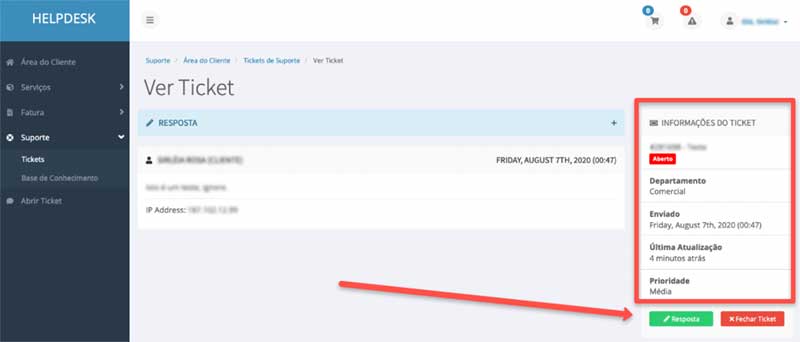
A seta vermelha acima mostra os botões que podem ser usados para acrescentar alguma coisa ao ticket ou fechar o mesmo, caso não precise de dar continuidade a este atendimento específico. Pronto, agora é só aguardar a resposta do nosso atendimento, que ocasionará o envio de uma mensagem para o seu email.
Importante
Se você for um preposto, ou seja, um contato adicional cadastrado pelo contato principal da organização no nosso Helpdesk, receberá por email apenas mensagens referentes a tickets que tenha aberto. Mas se for o contato principal, receberá mensagens referentes a todas as comunicações, de todos os tickets que estiverem em atendimento.
Pode parecer convidativo simplesmente bloquear recebimentos de emails do nosso Helpdesk, a fim de não receber tais emails. Porém, convém lembrar que é apenas para seu endereço de email que o Helpdesk manda mensagens importantes, como as de cobrança, avisos de aproximação de limite de espaço em disco e tráfego mensal. Por isso, é importante que o contato principal seja a pessoa da equipe mais envolvida com a nossa prestação de serviço.
Você pode, alternativamente, controlar que tipos de mensagens chegarão até sua caixa postal, configurando seu perfil através do link indicado pela seta roxa abaixo (clique em seu nome no canto direito alto da interface do Helpdesk).
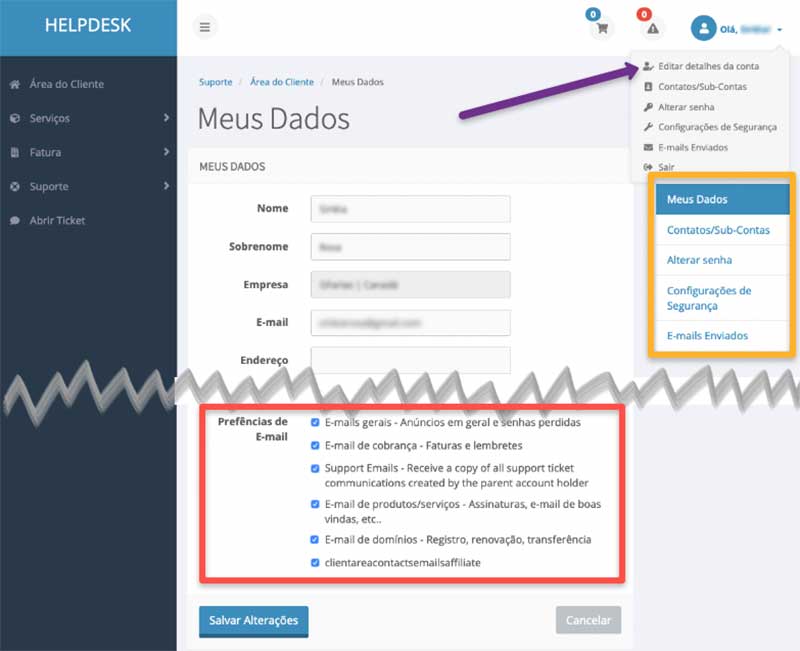
No final da página de configuração de perfil, vide retângulo vermelho, há diversos tipos de mensagens que podem, ou não, serem ativadas para recebimento em seu email. Escolha de acordo com sua conveniência, muito embora recomendemos manter todos ativos.
Ainda nesta página, indicado pelo retângulo laranja, há um menu de acesso a várias funções de seu interesse, como mudar senha, criação de contas/subcontas, e ajustes de segurança. Explore e, em caso de dúvida, nos contato.
Princípio de funcionamento
Não obstante a existência do painel do cliente, toda a comunicação também pode ser realizada através do envio de um simples email. Se é a primeira mensagem envaida para os endereços de email do helpdesk, tal mensagem é convertida em ticket. Ou seja, a mensagem de email abre um novo ticket que será acompanhado por alguém de nossa equipe.
Quando respondemos ao ticket, o cliente pode responder de volta. Caso responda de volta sem alterar o assunto do email, a réplica do cliente é adicionada ao histórico do ticket. Sucessivas respostas de ambos os lados (cliente e nossa equipe) fica assim registrado no ticket, facilitando nosso entendimento do diálogo no Helpdesk e viabilizando auditoria de qualidade do nosso atendimento.
Endereços de email gerenciados pelo helpdesk
Abrir um ticket no Helpdesk também pode ser realizado através de um simples envio de email. Quando um cliente cadastrado e ativo no nosso Helpdesk envia email para alguns endereços específicos, acaba abrindo ticket automaticamente no nosso painel:
- comercial@gfarias.com - abre um ticket que é visto pelo pessoal do setor comercial. Este é o único endereço que não tem restrição quanto ao remetente, o helpdesk aceita mensagens de qualquer remetente. Todos os outros só aceitam emails de endereços cadastrados no sistema.
- suporte@gfarias.com - abre um ticket de suporte genérico, que é visto pelo pessoal que dá suporte técnico.
- consultoria@gfarias.com - abre um ticket que apenas o pessoal de design instrucional e consultoria vê em seus respectivos painéis.
- dev@gfarias.com - abre um ticket que é direcionado para o pessoal de desenvolvimento da empresa.
- financeiro@gfarias.com - abre ticket direcionado apenas para o pessoal que trata de cobrança e controle financeiro.
Ao enviar uma mensagem de email nova para os endereços acima, um ticket é automaticamente aberto já no departamento correspondente, com prioridade baixa. O assunto da mensagem de email será o título do ticket. Ao ter o ticket respondido, você terá a resposta também por email. E se responder ao email recebido, SEM ALTERAR O ASSUNTO, a sua réplica será acrescida ao histórico do ticket.
Note que o procedimento acima apresentado é bem mais simples que o anterior, via painel do Helpdesk, mas você também não tem o mesmo nível de detalhamento sobre o andamento do serviço. O melhor é usar as duas formas de comunicação, de acordo com a conveniência do momento.
O outro lado
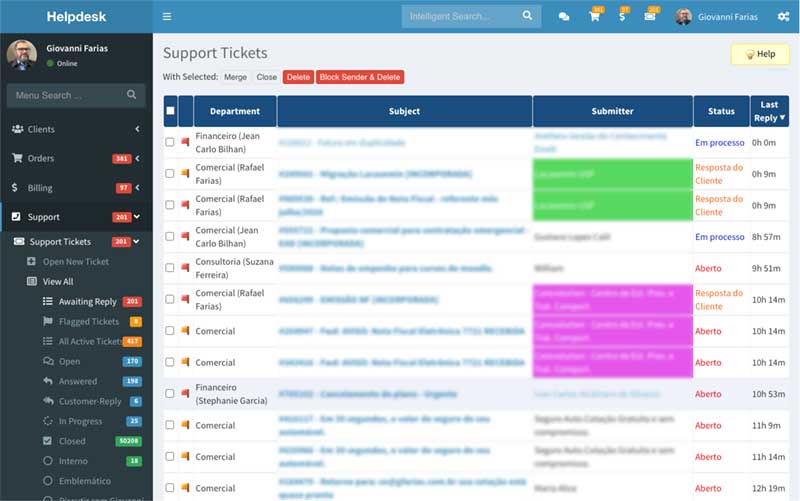
Perceba abaixo o que aparece de nosso lado no Helpdesk. Note que são diferentes pessoas que assumem os tickets que entram toda hora no Helpdesk. Mostramos aqui essa imagem para que você tenha uma melhor noção sobre como nós vemos suas solicitações e perceber o acesso de múltiplas pessoas sobre sua comunicação. Assim, esperamos que tenha um melhor entendimento de como funciona o nosso atendimento técnico ou comercial.
Toda vez que você abre um ticket, e este é respondido, a resposta é enviada para você. Caso você queira que outras pessoas também recebam cópia, mesmo que não sejam cadastradas no nosso sistema, pode acrescentar o email no campo destacado no quadrado vermelho abaixo. Basta inserir o endereço de email e clicar no botão Add Email.
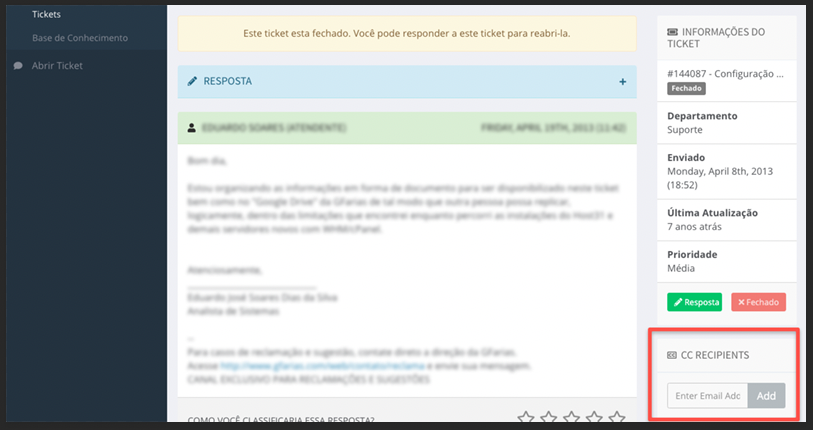
A partir de então, o(s) email(s) adicionado(s) também receberá(ão) as mensagens trocadas através do ticket. Tais pessoas receberão cópia de qualquer mensagem enviadas por você ou por nossa equipe. É um recurso bastante útil para que pessoas não tão diretamente envolvidas com o seu trabalho conosco possam acompanhar o andamento da comunicação, sem precisar criar cadastro.
Os destinatários recebem cópias de mensagens enviadas sobre o ticket em questão, mas só poderão responder e ter sua resposta também distribuída se o ticket for comercial (aberto para qualquer rementente) ou, em caso de tickets que não sejam de natureza comercial, se o endereço de email do destinatário estiver cadastrado no helpdesk. Pois apenas emails cadastrados tem suas mensagens aceitas pelo helpdesk para assuntos relacionados com suporte, cobrança, financeiro e desenvolvimento.
Note que o atendente da GFarias também pode inserir emails no ticket, de modo que também possa incluir terceiros na comunicação realizada via Helpdesk.
Quando se tem um helpdesk mediando a comunicação entre um fornecedor e o cliente, algumas práticas se fazem necessário para se obter melhores resultados:
- Sempre use um ticket para tratar de um assunto.
- Isso implica em sempre responder o email que trata de um assunto, e não criar um novo email para tratar do mesmo assunto. Pois ao enviar um novo email, com assunto diferente, outro ticket será gerado. Isso apenas multiplica inutilmente o número de tickets, dificultando acompanhamento do atendimento.
- Isso também implica em evitar tratar de assuntos muito diferentes no mesmo email. Por exemplo, se está tratando de serviços de hospedagem e de design instrucional, use uma mensagem de email (ou abra um ticket) para cada demanda. Pois, por se tratarem de assuntos diferentes, serão acompanhados por profissionais de diferentes setores da GFarias. Trata-se apenas de uma recomendação, em caso de dúvida, pode unir tópicos diferentes em um mesmo ticket que, se for o caso, nós faremos a segregação de atendimento.
- No final de todas as suas mensagens, por favor, coloque seu nome, pois isso facilita e agiliza nossa comunicação.
- Você não precisa, necessariamente, acessar o Helpdesk para acompanhar os atendimentos, muito embora seja o mais recomendado. Pode abrir tickets enviando mensagens para os endereços cabíveis, como já foi mostrado e, depois que tiver resposta, ficar respondendo a partir de sua caixa postal de email.
- Porém, é possível que, mediante a tratativa de vários tickets, você acabe ficando confuso pelas inúmeras mensagens recebidas. Isso ocorre principalmente se tem mais de uma pessoa de sua equipe para a qual é enviada cópia do ticket. Por isso que recomendamos ter nos emails recebidos apenas como um aviso que tem resposta postada no helpdesk, que podem ser apagados de sua caixa postal. Então você acessa o painel do Helpdesk para acompanhar o atendimento e responder mensagens, pois lá tudo estará ligado aos tickets, organizado cronologicamente, diminuindo a chance de confusão.
- Se tem sua equipe inteira que precisa acompanhar o passo-a-passo de algum dos atendimentos, você pode adicionar o email de todos ao ticket gerado, como já foi demonstrado nesta ajuda.
- Responda nossas mensagens assim que possível, pois isso agiliza nosso atendimento. Não é incomum termos casos que o cliente reclama da demora na realização de serviço e, quando auditamos a comunicação, mostramos que foi o próprio cliente a fonte geradora de atraso nos nossos processos de trabalho.
- Não use formatação de cores para destacar texto em suas mensagens, caso use o seu email para se comunicar com o helpdesk. Pois o editor de texto do mesmo não reconhece cores. Assim, use letras garrafais, negrito, itálico ou espaços para organizar respostas sobre os textos recebidos.
- Salvo em caso de comunicação estritamente particular, que não cabe ser vista por outras pessoas da equipe GFarias, não envie emails para endereços privativos de quem quer que seja (exemplo: fulano@gfarias.com). Nem sequer mande com cópia para tal quanto enviar uma mensagem para o Helpdesk, pois isso só irá aumentar o volume de emails a serem deletados pelo destinatário da mensagem. Assunto que precisa ser processado pela equipe, envie para o Helpdesk apenas.
- Os seus dados de acesso ao Helpdesk não devem ser repassados para nenhuma outra pessoa, mesmo sendo da equipe. Não precisa. Você pode adicionar novos contatos se necessário. É importante para que, em caso de algum problema, todos possamos saber quem exatamente enviou que mensagem. Problemas gerados por solicitações inadequadas feitas por prepostos do cliente são mais comuns do que possa imaginar. Assim, se ocorrer, é importante saber exatamente quem foi que solicitou o que, quando e com que termos.
- Nossos termos de serviço deixam claro que a comunicação oficial é aquela feita via Helpdesk. Desta forma, qualquer que seja o diálogo feito via outros canais (telefone, WhatsApp, webconferência), deve ser oficializado com registro em ticket.
- Educação é pré-requisito para que usufrua de nossos serviços. Não admitimos tratamento desrespeitoso com qualquer componente de nossa equipe. Também não admitimos que quem quer que seja de nossa equipe, sob qualquer condição, seja desrespeitoso com clientes. Se tiver algo a reclamar, use o serviço de ouvidoria, o colaborador não deve ser alvo de eventual estresse.
- Se achar que há qualquer desvio de conduta de alguém de nossa equipe, se estiver com alguma insatisfação na qualidade do serviço, se tiver alguma sugestão para aprimorarmos, se tiver qualquer reclamação a fazer, não demore. Use o formulário de ouvidoria, cujo conteúdo vai diretamente para o email pessoal da direção da empresa. Sua mensagem será analisada, eventualmente uma auditoria é feita e qualquer processo que precise de aprimoramento assim será feito. Acesse:
https://gfarias.com/ouvidoria
IMPORTANTE: Use a ouvidoria EXCLUSIVAMENTE para esta sugestões, elogios, críticas ou reclamações. Mensagens enviadas através deste formulário e fora do escopo de ouvidoria serão ignoradas.
No que diz respeito ao uso do Helpdesk pelo cliente e seus prepostos sob a ótica da Lei Geral de Proteção de Dados (LGPD), tomando como base a relação da GFarias e seu cliente no trato de dados pessoais exclusivamente processados no Helpdesk, esclarecemos:
- O cliente tem totais condições de saber que dados pessoais temos a seu respeito (ou de seus prepostos) no Helpdesk, basta acessar como já foi instruído.
- No que diz respeito aos prepostos, o cliente, através de seu painel do Helpdesk, tem condições autônomas para editar ou mesmo deletar os dados de contato, exercendo assim o controle sobre dados pessoais de seus subalternos preconizado na LGPD.
- Nos reservamos o direito, garantido pela LGPD, de manter indefinidamente armazenados todos os diálogos que foram realizados ao longo da relação comercial através do Helpdesk.
- Pois tais diálogos são prova material importante do que foi solicitado pelo cliente, do que foi feito para o atendimento às suas solicitações por nossa parte. Sendo tais provas eventualmente necessárias em caso de qualquer questionamento jurídico que envolva nossa prestação de serviço.
Note que a abordagem supracitada refere-se ao trato de dados pessoais que nós, como controladores e operadores, temos sobre dados pessoais do cliente e seus prepostos armazenados no sistema Helpdesk, através do qual nos relacionamos com o cliente. Não envolve dados pessoais de terceiros, armazenados em outros sistemas (Moodle, Wordpress, etc) por nós hospedados. Para estes outros sistemas, não somos controladores, mas apenas operadores, pois o controlador dos dados nestes outros sistemas é o cliente, que determina o que deve ser feito com tais dados e nós apenas atendemos suas determinações.
Nestes outros sistemas, pelo fato do cliente ter autonomia operacional para tratar os dados, ele tanto é controlador quanto operador. Diga-se de passagem, enquanto tais dados pessoais estão por nós hospedados, não tomamos qualquer ação correlata que não seja consequência de processos inerentes ao serviço que prestamos e/ou sob solicitação do cliente. E quando a prestação de serviço cessa, NÃO GUARDAMOS, NEM REPASSAMOS, qualquer dado pessoal armazenado nestes outros sistemas. TUDO é apagado irreversivelmente tão logo os prazos contratuais sejam cumpridos.
O registro do seu Moodle no site Moodle.org é muito importante para o Moodle e para sua operação educacional. Por um lado o Moodle fica sabendo da existência do seu Moodle, e acrescenta o seu registro às suas estatísticas de uso do Moodle em cada país, inclusive com o número de usuários e com a participação de cada versão da plataforma.
Por outro lado, ao registrar o seu Moodle, você fornece os seus dados de contato (nome e email) para que o Moodle envie emails de notificação a cada vez que uma versão nova do Moodle é publicada. Isso permite que você cliente de hospedagem de nossa empresa, ao receber uma notificação desta, acione imediatamente o suporte da GFarias solicitado a atualização da versão de seu Moodle.
Isso é particularmente importante em caso de atualização de versão motivada por segurança da informação. É quando a atualização de versão do Moodle implica em fechar brechas de segurança descobertas, ou mesmo aumentar o nível de segurança da informação mediante aprimoramento do código da plataforma.
Para registrar o seu Moodle no site Moodle.org siga as instruções abaixo:
- Acesse o seu Moodle como administrador da plataforma.
- Abra a página de administração do seu Moodle.
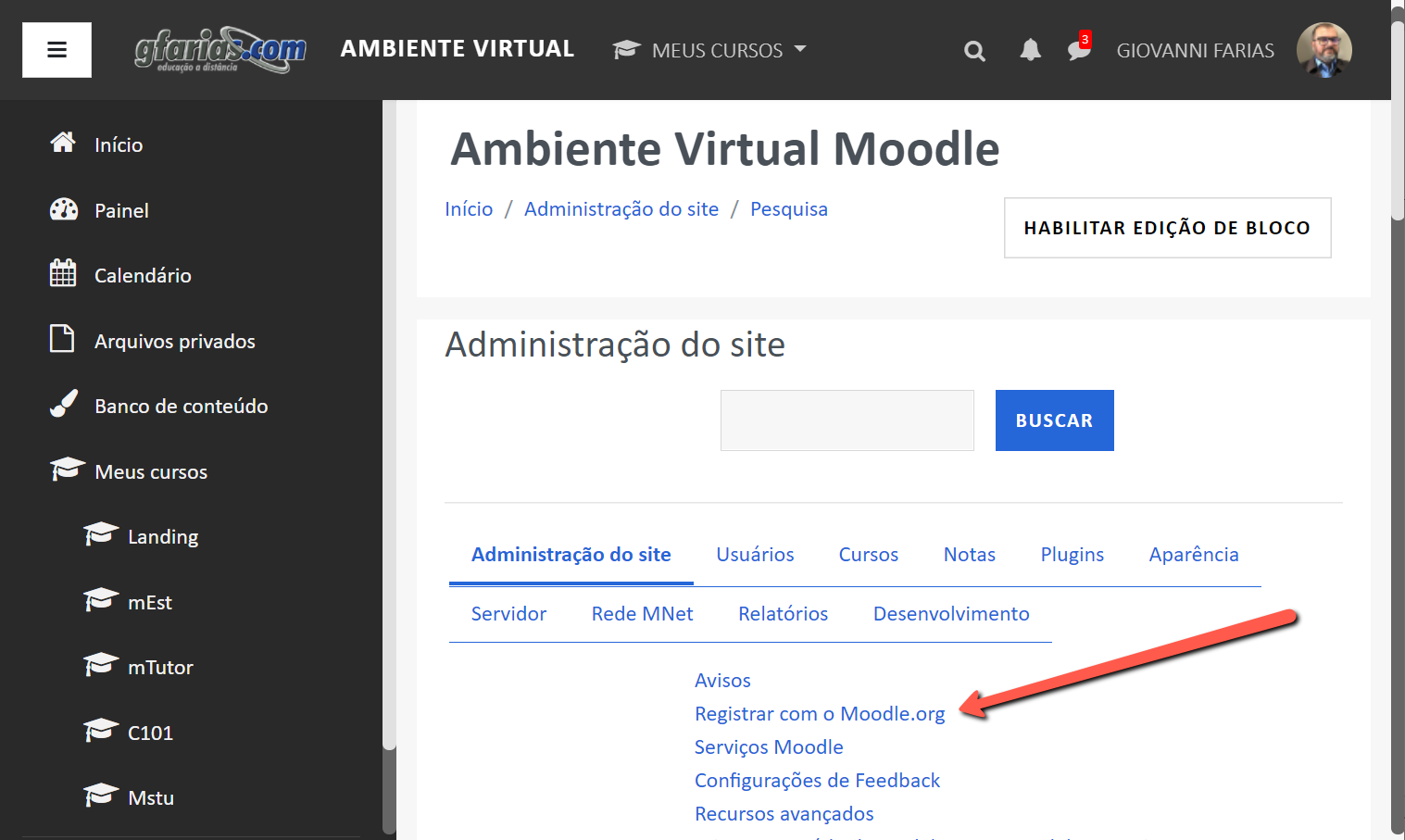
- Clique em Registrar com o Moodle.org, como indicado na figura abaixo.
- Na página que surge, você informa o nome do site com um breve descritivo, o idioma principal e o país do site, um email de contato e o tipo de notificação que deseja receber. Também obtém informações sobre os dados que serão compartilhados com o Moodle.org.
- Após preencher todos os campos, é só clicar no botão Registrar e pronto.

Acesso aos cursos
Ajuda para procedimentos de cadastramento, inscrição e acesso aos cursos na nossa instalação do Moodle.
O aluno deve ter estrutura computacional com os seguintes requisitos:
- computador de bom desempenho;
- navegador de versão mais recente (preferencialmente Google Chrome);
- acesso a Internet banda larga de qualidade (para acessar vídeos adequadamente);
- fone de ouvido ou autofalantes (para ouvir os áudios do curso);
- acesso irrestrito ao YouTube (para acessar conteúdo publicado naquele site), pois há empresas cujas redes internas têm bloqueio para tal site.
Acesse https://www.gfarias.com/campus e depois clique em Nova conta, como indicado a baixo.
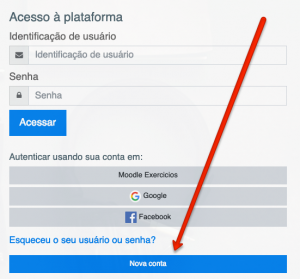
Por conta da Lei Geral de Proteção de Dados, a próxima página solicita que você informe qual o seu país e sua idade. Pois apenas maiores de idade podem criar conta no nosso Moodle™ como aqui mostrado. Basta informar sua idade (tem que ser maior de 18 anos) e clicar no botão indicado abaixo. Seguirá, então, para a página de cadastro da nova conta.
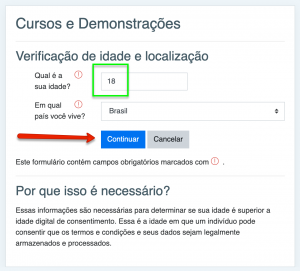
Na página de cadastro, preencha os campos indicados pelo destaque vermelho abaixo. Divida seu nome completo em nome e sobrenome, pois o Moodle trabalha com o paradigma anglo-saxão de cadastro.
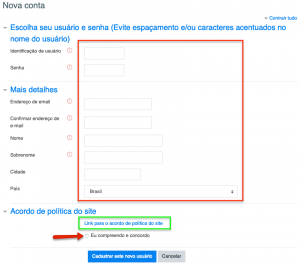
Leia os termos de uso do Moodle™ da GFarias (indicado em verde acima), marque a caixa indicada pela seta vermelha acima, indicando que aceita tais termos e clique no botão Cadastrar este novo usuário.
Em seguida, verá uma tela confirmando o envio de uma mensagem para o seu email, o mesmo que você informou no cadastro. Você deve acessar a caixa postal deste email e clicar no link enviado para confirmar o cadastro.
Na mensagem que você recebe, rapidamente você pode identificar o link que confirmação, como mostrado abaixo. Clique nesse link e uma janela se abre no navegador, confirmando que você concluiu o cadastro em nosso site. Assim já pode usar o nome de usuário e senhas cadastrados na nova conta para acessar o nosso Moodle™ e fazer inscrição em nossos cursos.
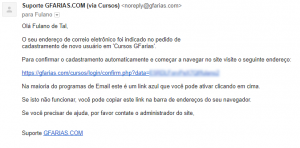
Atenção: Alguns sites de webmail, como o UOL email, tem bloqueadores de mensagens que podem confundir o email automático enviado pelo Moodle™ como sendo spam. Nestes casos, você não receberá esta mensagem automática. Assim, caso demore mais que 10 minutos e você não tenha recebido esta mensagem acima, entre em contato conosco.
CRIE SUA CONTA NO NOSSO MOODLE™
Criada a nova conta no nosso Moodle™, agora você pode fazer a inscrição neste curso quando acessar a plataforma e usar o nome de usuário e senha da conta criada. Note que este curso é gratuito, e portanto tem um ícone de acesso como destacado abaixo pela seta vermelha abaixo ( ).
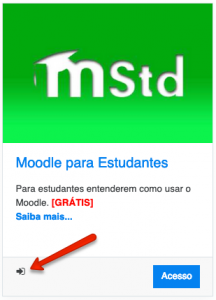
Assim, uma vez autenticado na plataforma (usado login e senha cadastrados), basta clicar no botão Acesso mostrado acima, o que vai levar até ao mecanismo de autoinscrição mostrado abaixo. Então basta clicar no botão Inscreva-me mostrado abaixo e pronto, você acessará o curso imediatamente.
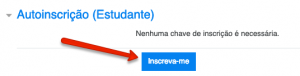
Este curso tem prazo de duração de 30 dias. Assim, ao final deste prazo, sua inscrição cessará automaticamente. Se precisar mais tempo, basta fazer a inscrição de novo.
ACESSE NOSSO MOODLE™
Compar um curso diretamente no Moodle é algo que pode ser um ouco complicado, por conta da forma como o Moodle trabalha neste sentido. Por isso fizemos um passo-a-passo em cada uma das páginas de cada curso.
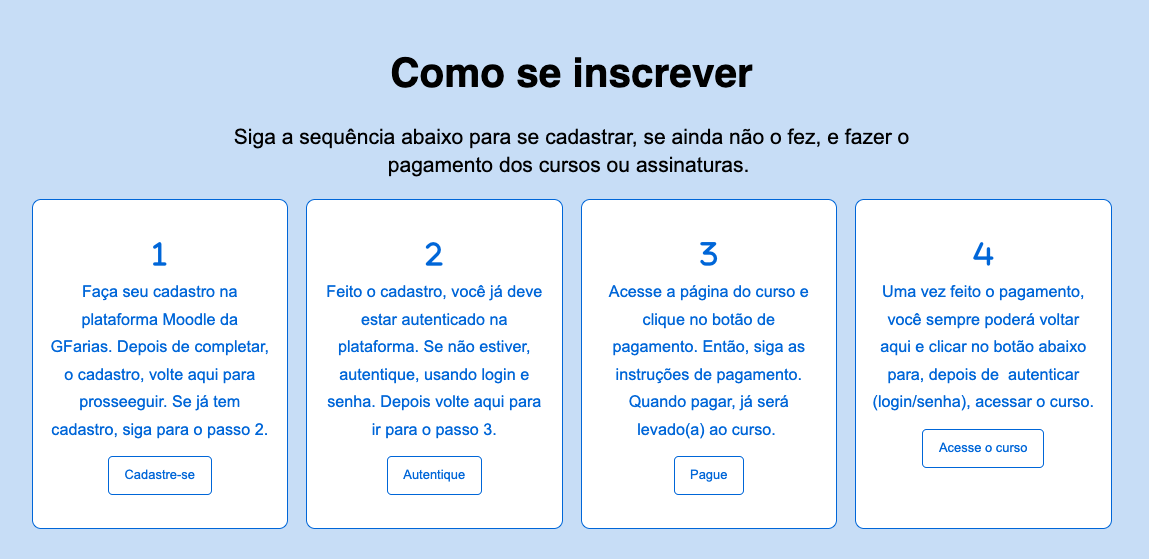
Os links para cada página de interesse estão nos quatro quadros acima.
1. O primeiro é fazer o cadastro no Moodle, tal como já foi explicado.
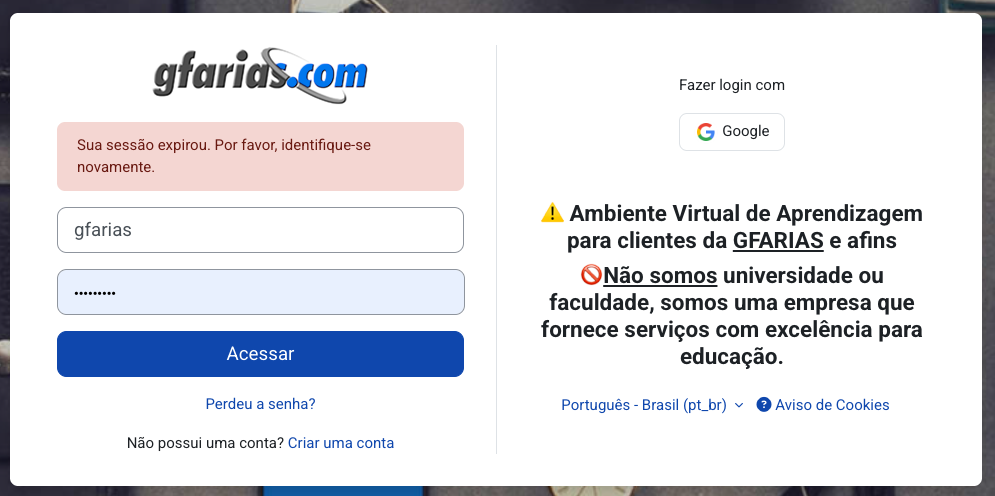
2. O segundo e acessar o Moodle através do formulário de autenticação.
3. O terceiro passo é acessar a página de pagamento, que já tem seu link oferecido no card do terceiro passo.
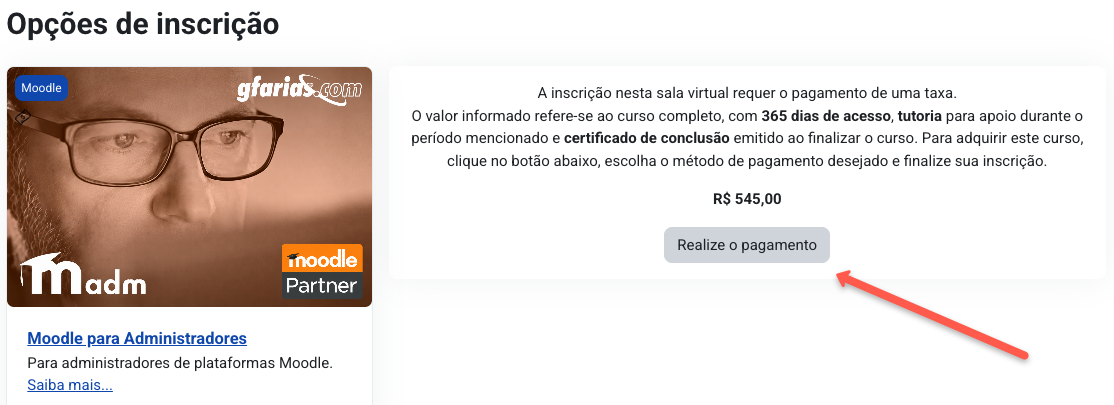
Basta clicar no botão indicado acima.
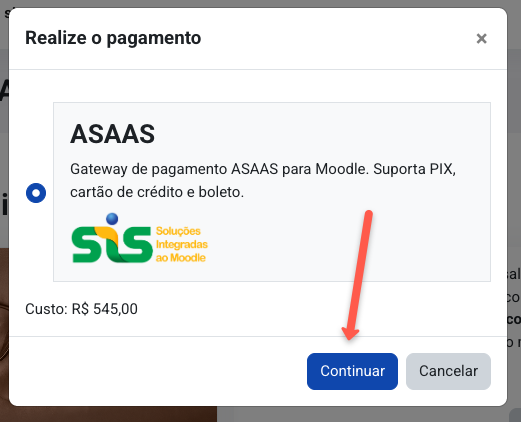
Surge o popup acima, então basta escolher Asaas como intermediador e clicar no botão indicado.
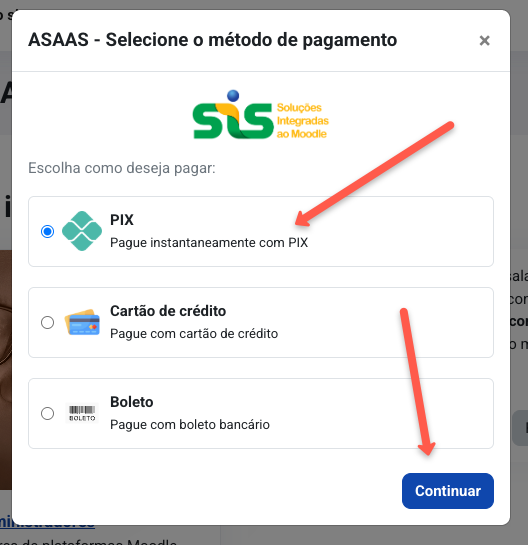
Então resta escolher a forma de pagamento. Na figura acima tem o Pix como escolha.
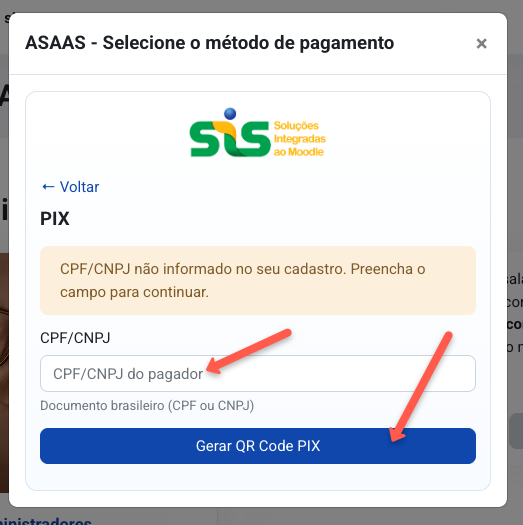
Como o cadastro do Moodle não solicita CPF nem CNPJ, então este dado precisa ser informado, pois é uma exigência do Banco Central para realizar pagamentos.
Então o código Pix é gerado, com o QRcode, que pode ser escaneado para fazer o pagamento.
4. Assim que o pagamento é feito, o usuário é levado até a sala do curso, e a contagem de tempo de validade da inscrição começa a valer.
Achou o modo de pagamento de inscrição no Moodle limitado e complicado? Acesse gfarias.com/shop e conheça nossa solução de comércio eletrônico integrado ao Moodle.
Para aqueles que têm pressa e/ou não precisam de tutor para esclarecer dúvidas, nem de recursos para experimentação dos conceitos, Os cursos que podem ser pagos via PayPal tem um ícone como indicado pela seta vermelha abaixo (). Esta é uma opção mais em conta e imediata de inscrição no curso. Para fazer autoinscrição, o(a) interessado(a) basta clicar no botão Acesso mostrado abaixo.
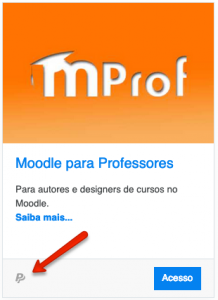
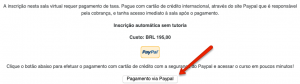
Na página seguinte, clicar no botão Pagamento via Paypal, como indicado pela seta vermelha abaixo.
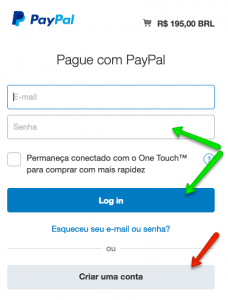
Então será levado(a) para a página do Paypal onde poderá fazer o pagamento através de sua conta naquele site (vide setas verdes abaixo). Caso não tenha conta no Paypal, basta clicar no botão indicado pela seta vermelha abaixo e criar uma conta gratuitamente para realizar o pagamento com o cartão de crédito que naquele site cadastrar.
No caso de necessitar se cadastrar no Paypal, o formulário abaixo surge para coletar de seus dados cadastrais. Preencha todos os dados solicitados e clique no botão indicado pela seta vermelha ao lado. Note que você também estará criando uma conta no Paypal, que facilitará qualquer outro pagamento que faça para qualquer compra de serviço ou produto via Paypal.
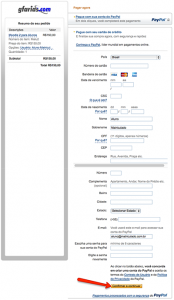
Depois é só seguir os passos solicitados pelo Paypal até concluir o pagamento. Quando o valor do curso for debitado do cartão de crédito informado ao Paypal, o(a) interessado(a) é automaticamente redirecionado de volta para o Moodle™ da GFarias, já dentro da sala do curso. Sua inscrição terá sido efetivada e o prazo de validade da mesma já estará sendo contato.

Note que não é a GFarias que lida com os seus dados sigilosos de cartão de crédito. Você é levado para o site Paypal, a maior empresa de intermediação de pagamentos do mundo, com milhões de clientes ao redor do planeta. É o Paypal quem lida com seus dados pessoais e financeiros. Depois, apenas informa eletronicamente ao Moodle™ da GFarias que o pagamento foi efetivado, sem informar qualquer dado referente ao cartão de crédito.
Caso enfrente algum problema para fazer a inscrição, ou precise fazer inscrição para várias pessoas e/ou em mais de um curso ao mesmo tempo, entre em contato conosco.
Atenção: Alguns sites de webmail, como o UOL email, tem bloqueadores de mensagens que podem confundir o email automático enviado pelo Moodle™ como sendo spam. Nestes casos, você não receberá esta mensagem automática. Assim, caso demore mais que 10 minutos e você não tenha recebido esta mensagem acima, entre em contato conosco.
Agora que criou a nova conta e fez a inscrição em um curso, toda vez que sair e voltar ao nosso Moodle precisará se identificar. Para isso basta procurar o formulário abaixo em nosso Moodle.
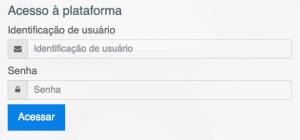
Use o login (identificador de usuário) e senha escolhidos durante a criação da conta para ter acesso à plataforma, onde verá os cursos disponíveis, esteja você inscrito(a) neles ou não.
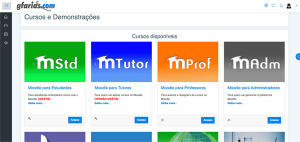
Para filtrar apenas os cursos que está inscrito(a), basta clicar no ícone mostrado abaixo e acessar seu painel.
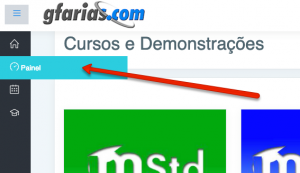
Pronto, apenas os cursos em que você estiver inscrito(a) estarão listados no painel. É só clicar e acessar a respectiva sala.
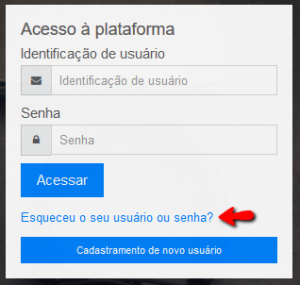
Caso tenha perdido a senha, siga os passos abaixo para recupera-la:
1. Na caixa de acesso, clique no link "Esqueceu o seu usuário ou senha?", como indicado abaixo.
2. Na página de busca de cadastro, use ou o nome do usuário que você cadastrou (login), ou o email cadastrado, clicando em seguida no botão "Buscar" correspondente à sua escolha.
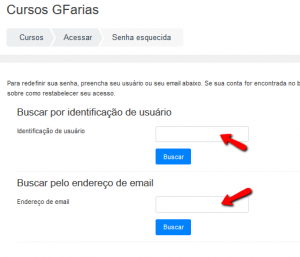
3. Se o nome do usuário ou email por você inserido no passo anterior estiver correto e fazer parte do seu cadastro, um email automático será enviado para o seu endereço de email cadastrado no ambiente. Note que pode haver bloqueio do email automático por parte do seu provedor, que poderá entender que aquela mensagem é spam (mensagem não solicitada de email). Neste caso, procure a mensagem automática na sua caixa anti-spam. Caso mesmo assim não consiga achar a mensagem de recuperação de senha, entre em contato conosco.
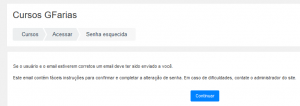
4. Se não houver bloqueio por parte do seu provedor, ao verificar sua caixa postal, notará que o email de confirmação de mudança de senha terá chegado.

A mensagem é semelhante à indicada abaixo. Você deve, então, clicar no link destacado pela seta vermelha abaixo, para confirmar que realmente deseja recuperar a senha.
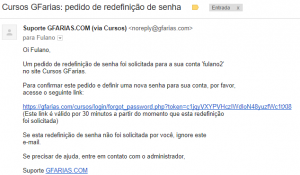
Se você receber esta mensagem acima sem ter tomado a iniciativa de recuperar a senha, ignore-a, não faça nada além de nos comunicar a respeito do fato.
5. Ao clicar no link indicado acima, você será levado para uma página com a mensagem mostrada abaixo. Ela indica que a senha antiga e esquecida foi apagada, uma nova senha será gerada de acordo com o seu preenchimento (digite duas vezes a mesma senha e salve mudanças).
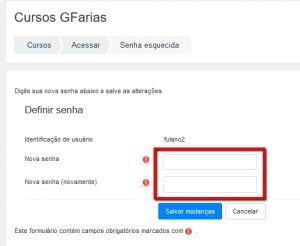
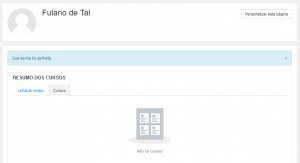
6. Pronto! Sua senha terá sido alterada. Então você poderá navegar pelo ambiente já sabendo da sua nova senha. Caso tenha dificuldade no processo de recuperação de senha, entre em contato conosco. Retornaremos o contato no prazo máximo de um dia útil.
REDEFINA SUA SENHA
Contrate serviços Moodle com quem é auditado e certificado todos os anos. Contrate a GFarias, seu

...e conte com quem lida com o

Todos os dias
O dia todo